
登録されているプリンターを確認する
プリンター一覧を開く
- PICTにサインインし、トップページを開きます。
https://mcloudtec.mimaki.com/
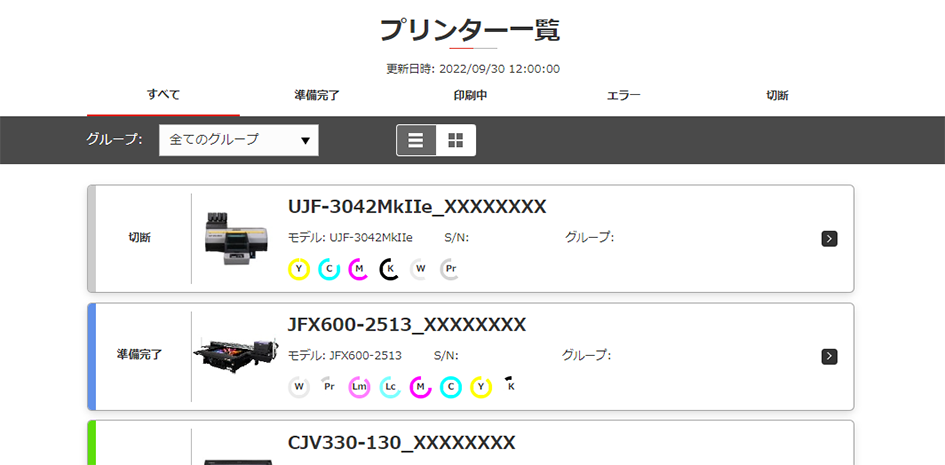
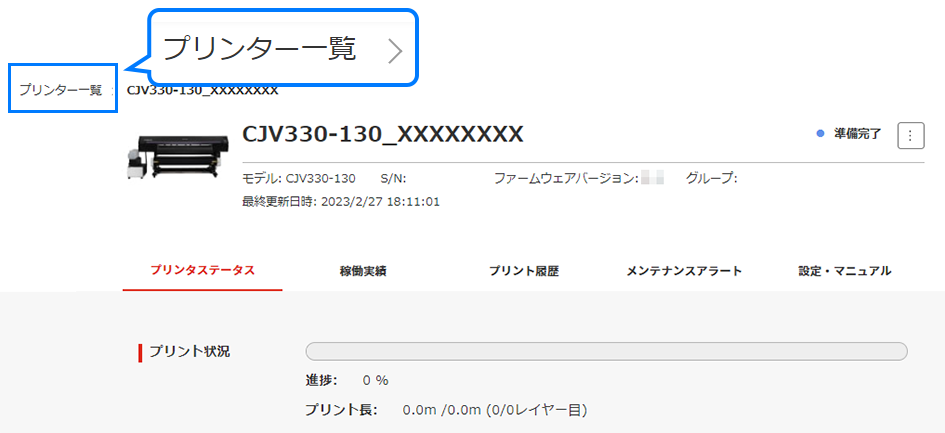
- または画面左上の[プリンタ一覧]をクリックします。
- 登録されているプリンターごとに、以下の情報が表示されます。

表示項目 | 説明 |
|---|---|
プリンター名 | プリンターを識別するための名称が表示されます。 |
モデル名 | プリンターのモデル名が表示されます。 |
シリアル番号(S/N) | プリンターのシリアル番号が表示されます。 |
装置状態 | プリンターの現在の状態が表示されます。 |
グループ | PICT上でプリンターに設定したグループの名称が表示されます。 |
アラート情報 | プリンターで発生しているワーニングがTipsで表示されます。 |
インク残量 | プリンターのインク残量が表示されます。 |
プリント状況 | 現在印刷中のジョブの進捗状況が表示されます。 |

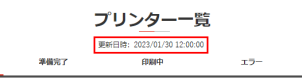
- プリンター一覧に表示されている情報は、5分ごとに自動的に更新されます。
- 最終更新時刻は、プリンター一覧のページタイトルの下に表示されます。
プリンターの状態ごとに一覧表示する
状態を表すタブを切り替えることで、プリンターの一覧を状態ごとに表示させることができます。
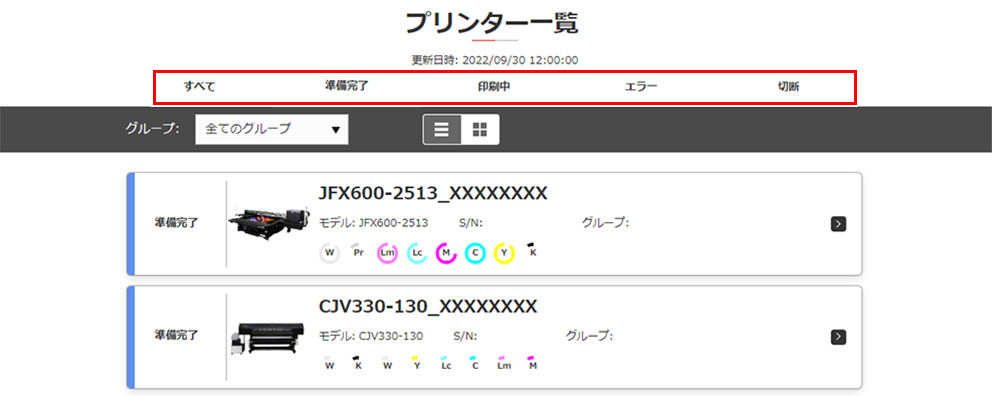
プリンターの状態 | 内容 |
|---|---|
準備完了*1 | プリンターが印刷/カッティングを開始できる状態。 |
印刷中*2 | プリンターが印刷動作中。 |
カット/プロット | プリンターがカット動作中。 |
メンテナンス | プリンターがメンテナンスの動作中。 |
エラー | プリンターが印刷/カッティングを開始できない状態。 |
切断 | プリンターが電源オフやスリープ状態になっており、プリンターの情報を収集できない状態。 |
- 機器の使用を開始する前に、実際に機器の状態を確認してください。
- プリンターが作図データを受信したタイミングで、「印刷中」または「カット/プロット」の状態となります。
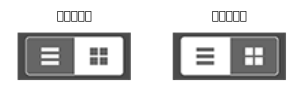
プリンター一覧の表示方法を変更する
リスト表示ボタンとタイル表示ボタンで、プリンター一覧の表示形式を切り替えることができます。
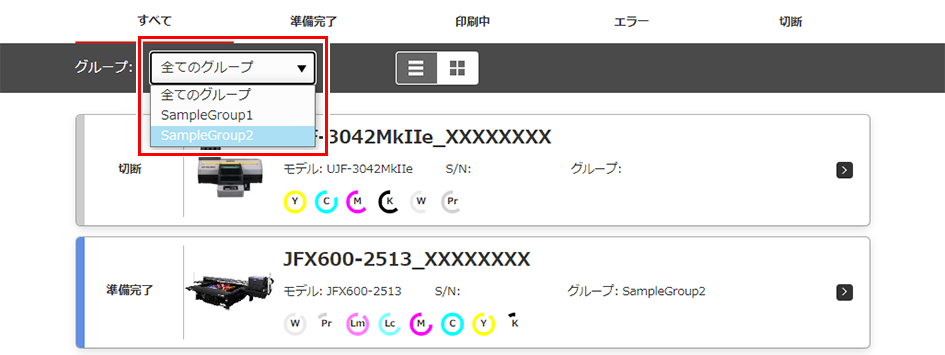
プリンター一覧をグループでフィルタリングする
- プルダウンメニューから任意のグループを選択します。
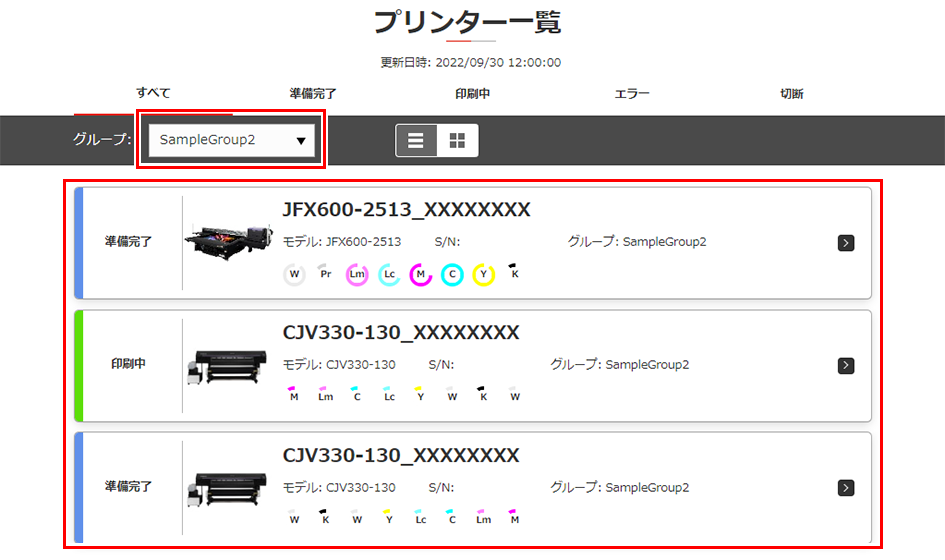
- 選択されたグループに属するプリンターのみが一覧に表示されます。
プリンター一覧の表示順を変更する
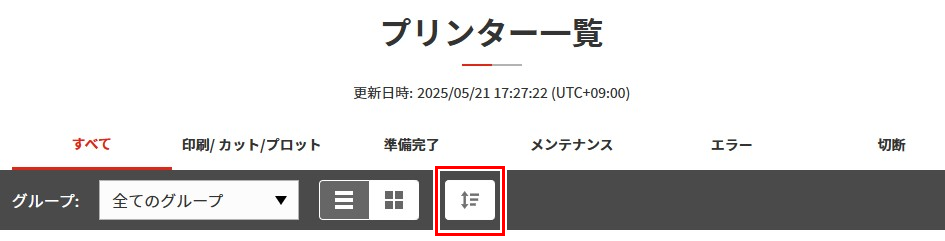
- ソートアイコン[
 ]をクリックします。
- ソートキーとソート順を選択します。
ソートキー | 内容 |
|---|---|
S/N | シリアル番号をキーとします。 |
プリンター名 | プリンター名をキーとします。 |
モデル | モデル名をキーとします。 |

ソート順 | 内容 |
|---|---|
昇順 A-Z | 昇順でソートします。 |
降順 Z-A | 降順でソートします。 |
- [並び替える]をクリックします。

- 選択されたソート順で一覧が表示されます。

