
PICTのユーザーを登録する
PICTを使用するユーザーの登録方法を説明します。
アカウントについて
PICTでは、作成したアカウントに3種類の権限(オーナー、管理者、オペレーター)のうち、どれかひとつを付与します。
権限の種類によって、PICT上で可能な操作が異なります。
以下の表のうち、○のついている項目は操作が可能です。
操作内容 | オーナー | 管理者 | オペレーター | |
|---|---|---|---|---|
プリンター一覧の閲覧 | 〇 | 〇 | 〇 | |
プリンター詳細の閲覧 | ||||
| マシンステータス | 〇 | 〇 | 〇 |
稼働実績 | 〇 | 〇 | 〇 | |
メンテナンスアラート | 〇 | 〇 | 〇 | |
ジョブ履歴 | 〇 | 〇 | 〇 | |
本体マニュアル表示 | 〇 | 〇 | 〇 | |
組織ダッシュボード | 〇 | 〇 | 〇 | |
運用支援 | ||||
| 生産量レポート | 〇 | 〇 |
|
マシン利用比較 | 〇 | 〇 |
| |
リモートコントロール | 〇 | 〇 |
| |
アカウント設定 | ||||
| 組織名の変更 | 〇 |
|
|
アカウント名の変更 | 〇 | 〇 | 〇 | |
パスワードの変更 | 〇 | 〇 | 〇 | |
通知設定 | 〇 | 〇 | 〇 | |
組織管理 | ||||
| ユーザー招待 | 〇 | 〇 |
|
アカウント削除 | 〇 | 〇 |
| |
アカウント権限の変更 | 〇 | 〇 |
| |
通貨単位設定 | 〇 | 〇 |
| |
インク単価設定 | 〇 | 〇 |
| |
ディーラー連携 | 〇 | 〇 |
| |
オーナー権限の委譲 | 〇 |
|
| |
組織の削除 | 〇 |
|
| |
2段階認証 | 〇 | 〇 |
| |
クラウドストレージ連携 | 〇 |
|
| |
新規アカウントと組織の作成
初めてPICTを利用する場合は、新規にアカウントと組織を作成してください。

- 組織は、複数のアカウント間でプリンターの情報を共有するための機能です。
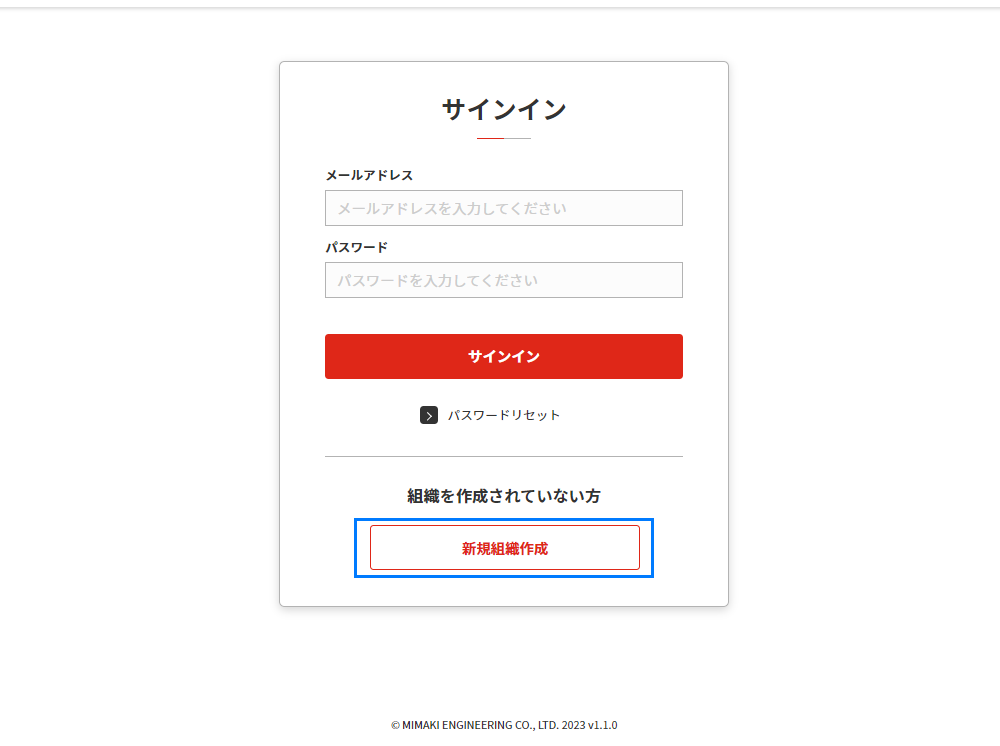
- PICTのサインイン画面にアクセスし、[新規組織作成]をクリックします。
https://mcloudtec.mimaki.com
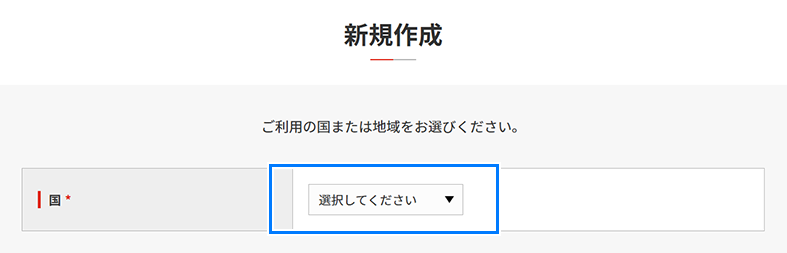
- ご利用の国または地域を選択します。
- 利用規約の内容を確認し、[利用規約に同意する]と[Cookieの利用に同意する]のチェックボックスをオンにし、[次へ進む]をクリックします。

- 以下の情報を入力し、[次へ進む]をクリックします。
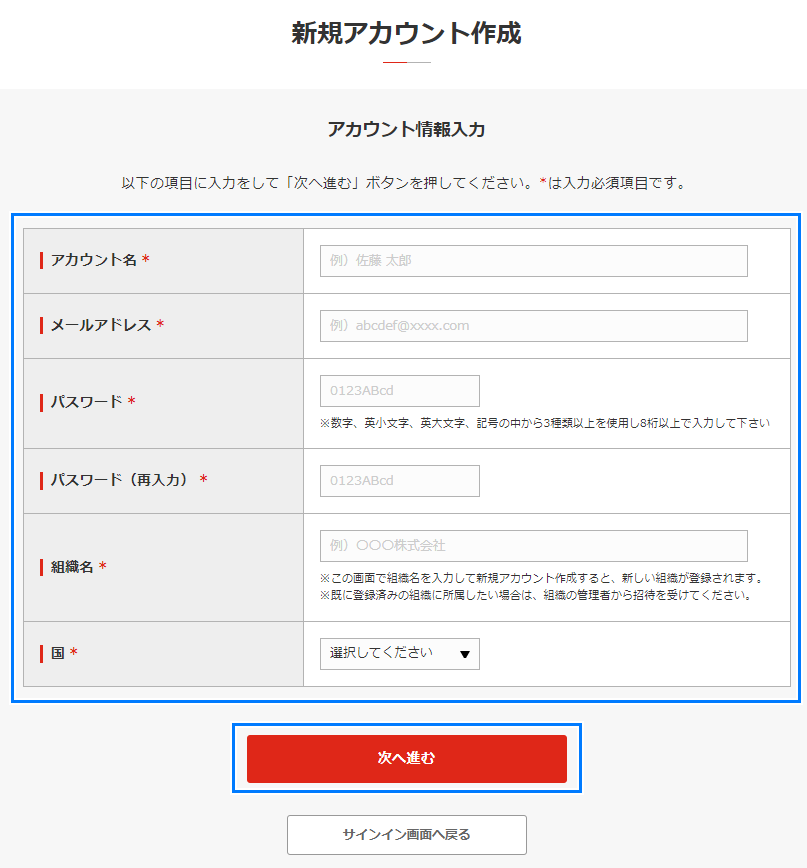
入力項目 | 説明 |
|---|---|
アカウント名 | アカウントの名称 |
メールアドレス | PICTへのサインインに使用するメールアドレス |
パスワード | PICTへのサインインに使用するパスワード |
パスワード(再入力) | パスワードの確認 |
組織名 | 作成する組織の名称 |
国 | 組織の所在地の国名 |
- 仮アカウントが発行され、入力したメールアドレスへ認証メールが送信されます。
- 認証メールに記載されている、認証URLをクリックします。
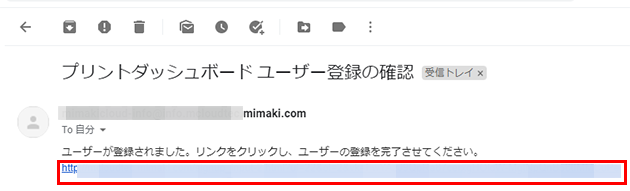
- 認証メールが届かない場合は、迷惑メールフォルダーを確認してください。
- アカウントが有効化され、PICTにサインインできるようになります。
- 組織の最初のアカウントには[オーナー]の権限が付与されています。
必要に応じて権限を変更してください。組織とアカウントを管理する
既存の組織に参加する
所属する団体で既に組織が作成されている場合は、既存の組織から招待を受けてください。
