
PICT Upをアンインストールしたい
PICT Upのアンインストール手順を説明します。

アンインストールを行うと、PICT Upのすべての設定とファイルが削除されます。アンインストールを開始する前に、以下を確認してください。
- PICT Upフォルダー内にプリンターから取得したログ/パラメーターのファイルが保存されていないこと(ファイルは削除されます。必要に応じてファイルを別の場所にバックアップしてください)
- PICT Upを終了していること
- PICT Upのフォルダーを開いていないこと
- PICT Upを終了します。
- デスクトップのツールバーに表示されているタスクトレイを開きます。
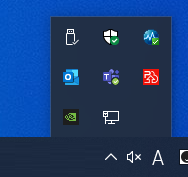
 アイコンを右クリックして、[終了]をクリックします。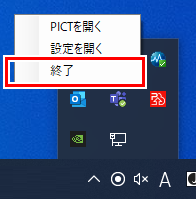
- PICT Upの常駐が終了します。
- Windowsのスタートメニューで、[設定] - [アプリ] - [アプリと機能]をクリックします。
- [アプリと機能]の一覧から[PICT Up]を選択し、[アンインストール]をクリックします。
- [アンインストール]をクリックします。
- アンインストールが開始されます。
- ユーザーアカウント制御画面が表示された場合、[はい]をクリックします。
- 以上で、アンインストールは完了です。

PICT Upを起動したままアンインストールをすると、一部のファイルが削除できず、アンインストール後もファイルが残ってしまいます。
PICT UPを終了し、以下のフォルダーを手動で削除してください。
PICT UPを終了し、以下のフォルダーを手動で削除してください。
- C:\PICTUp
- C:\PICTUpWeb
