
すべてのプリンターの稼働実績の集計を確認する
データの集計期間を選択して、すべてのプリンターの稼働実績を集計したデータを確認できます。

- データの集計は、以下の表示単位と期間を選択できます。
表示単位:日 / 週 / 月
期間:今日 / 今週 / 今月 / 3か月 / 6か月 / 1年 / カスタム - 集計データのグラフは、選択された単位と期間で表示されます。
- 選択期間が91日以上の場合、表示単位で"日"を設定することはできません。
- カスタムは、12か月前の月初(1日)から本日までの期間を選択できます。
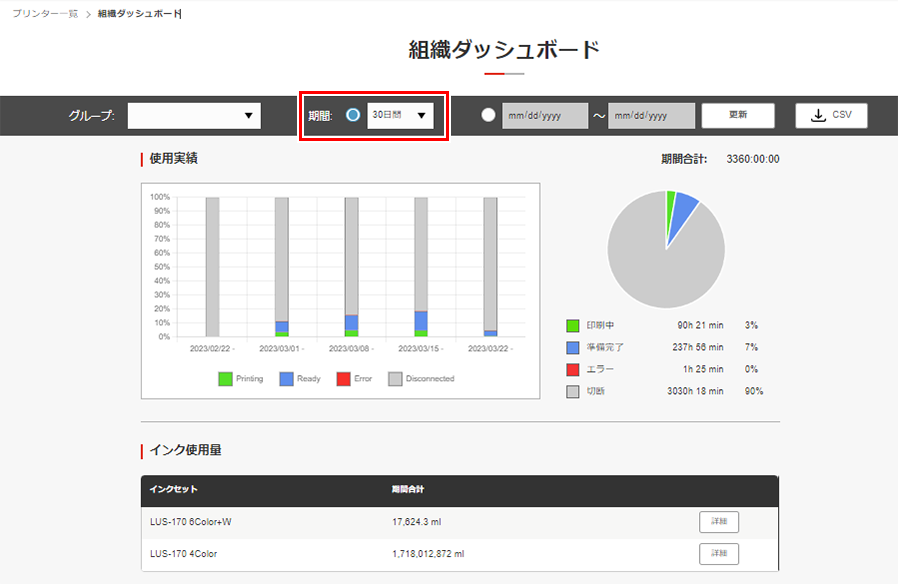
- 稼働実績として以下の項目が表示されます。
表示項目 | 説明 |
|---|---|
使用実績 | 選択された期間でのプリンターの状態ごとの使用時間の集計が表示されます。 |
インク使用量 | 選択された期間でのインクタイプごとのインク使用量の集計と、コストが一覧で表示されます。 |
印刷回数 | 選択された期間での印刷回数の集計が表示されます。 |
印刷面積 | 選択された期間での印刷面積の集計が表示されます。 |
印刷長 | 選択された期間での印刷長の集計が表示されます。 |
カット回数*1 | 選択された期間でのカット回数の集計が表示されます。 |
カット長*1 | 選択された期間でのカット長の集計が表示されます。 |
- カット機能を搭載している機種でのみ表示されます。

- インク使用量として表示される値は、プリンターのファームウェアが印刷条件を元に計算した推定値です。
プリンターの調整状況によっては、表示されている値と実際に印刷で使用されたインク量との間にずれが生じる場合があります。 - PICT UpがインストールされているPCとプリンターが常時接続されていない場合、データが欠測することで正しいデータが表示されない場合があります。
インクタイプごとの詳細なインク使用量を表示する
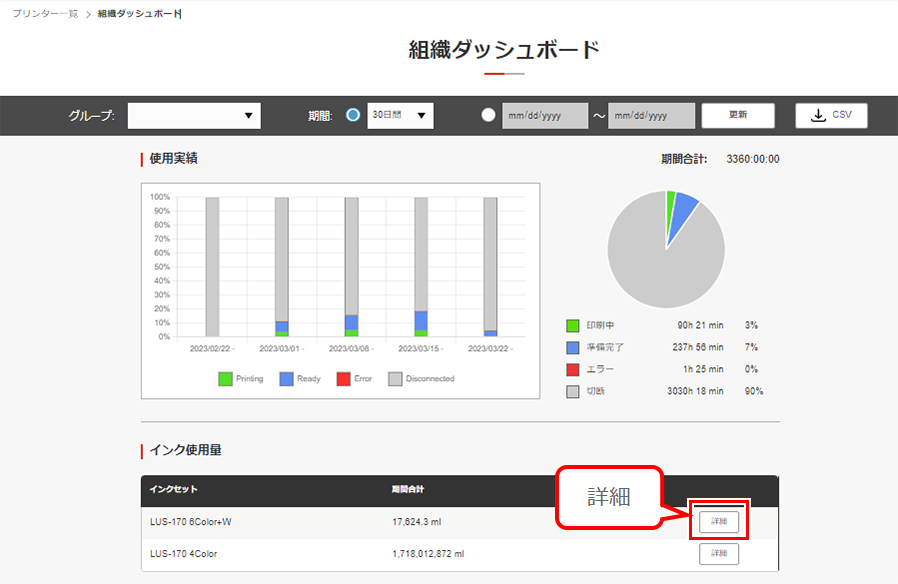
- インクタイプごとのインク使用量の一覧から、詳細を閲覧するインクタイプの項目の[詳細]をクリックします。
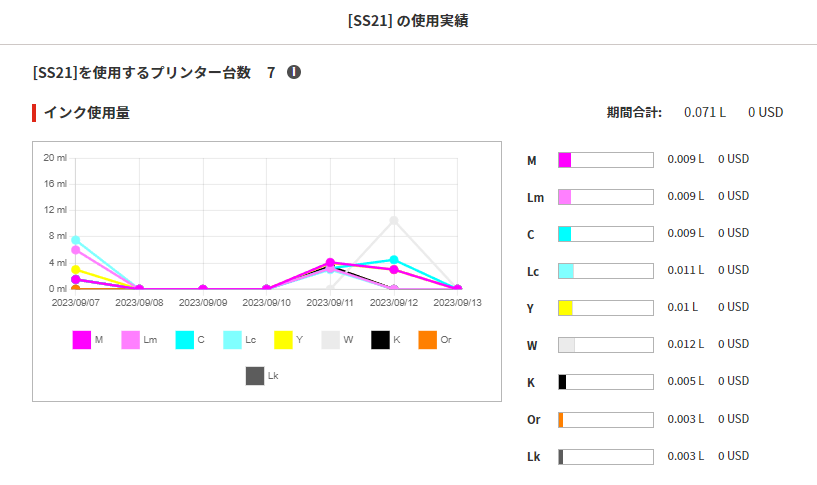
- 選択したインクタイプでのインク色ごとのインク使用量とコストが表示されます。
グループでフィルタリングしてデータを表示する
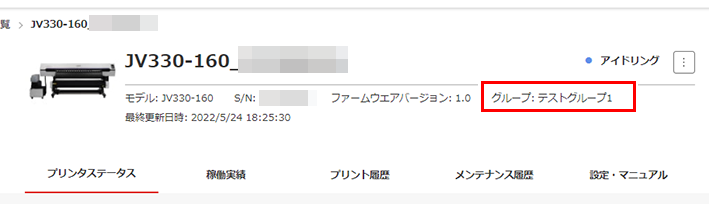
- フィルターをかけたいプリンターにグループを設定します。
新しいグループを作成する
- [集計]からフィルタリング対象のグループを選択して[更新]をクリックします。
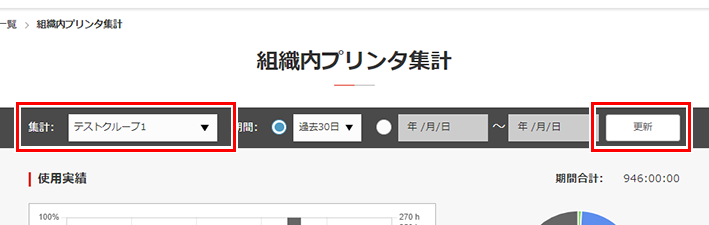
- 表示内容が更新されていることを確認してください。
稼働実績のデータをファイルでダウンロードする
- [CSV]をクリックします。
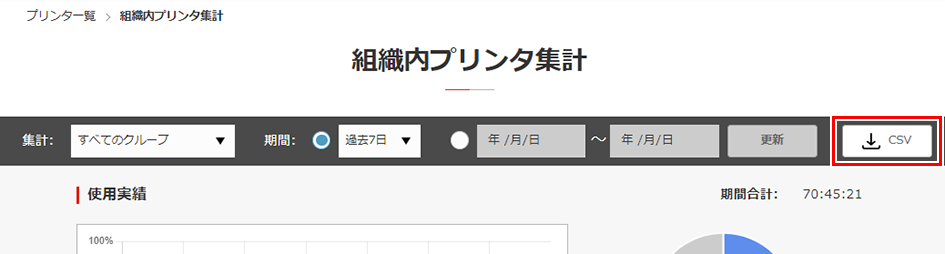
- [CSV出力]ダイアログが表示されます。
- ダウンロードするデータの種類と期間を選択します。
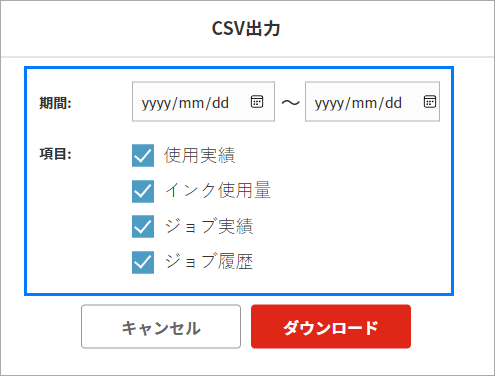
- 以下の情報がcsv形式で出力されます。

種類 | 内容 |
|---|---|
使用実績 | 1日ごとの使用実績 |
インク使用量 | 1日ごとのインク使用量とコスト |
ジョブ実績 | 1日ごとのジョブ実績
|
- CSV出力の対象期間は、1年前の月初(1日)まで選択できます。
1回のCSV出力で指定できる期間は最大3か月分までです。
- [ダウンロード]をクリックします。
- csvファイルをまとめたzipファイルのダウンロードが開始されます。
- データのダウンロード機能は、PC上のブラウザーで閲覧している場合のみ有効です。
- 30秒以内にファイルのダウンロードが開始されない場合は、ブラウザーのポップアップがブロックされていないことを確認してください。
CSVファイルの出力ができない
