
プリンターの稼働データをファイルでダウンロードする
- メニューから[CSV出力]をクリックします。
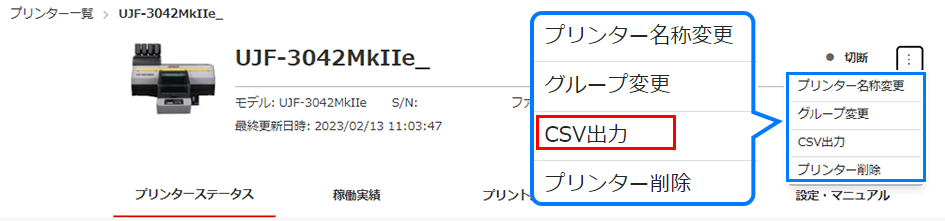
- [CSV出力]ダイアログが表示されます。
- ダウンロードするデータの種類と期間を選択します。
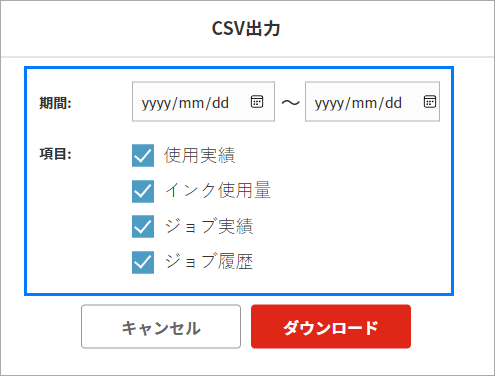
- 以下の情報がcsv形式で出力されます。

種類 | 内容 |
|---|---|
使用実績 | 1日ごとの使用実績 |
インク使用量 | 1日ごとのインク使用量とコスト |
ジョブ実績 | 1日ごとのジョブ実績
|
ジョブ履歴 | プリンターのジョブ履歴 |

- CSV出力の対象期間は、1年前の月初(1日)まで選択できます。
1回のCSV出力で指定できる期間は最大3か月分までです。
- [ダウンロード]をクリックします。
- csvファイルをまとめたzipファイルのダウンロードが開始されます。
- データのダウンロード機能は、PC上のブラウザーで閲覧している場合のみ有効です。
- 30秒以内にファイルのダウンロードが開始されない場合は、ブラウザーのポップアップがブロックされていないことを確認してください。
CSVファイルの出力ができない
