
クラウドストレージにアップロードされたファイルを確認する

- 本機能はクラウドストレージサービスとの連携が必要です。
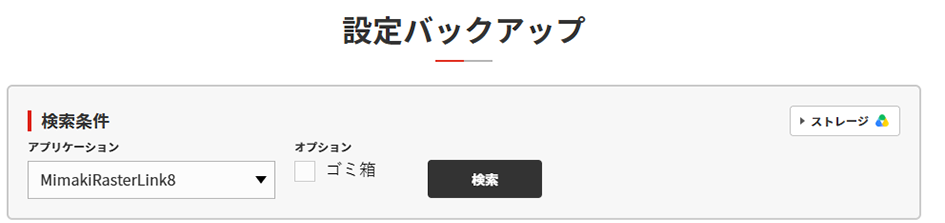
クラウドストレージと連携する - 検索条件の[ストレージ]をクリックすると、連携中のストレージ情報の確認ができます。
- PICTの画面右上の[≡]をクリックします。
- プルダウンメニューから[設定バックアップ]をクリックします。
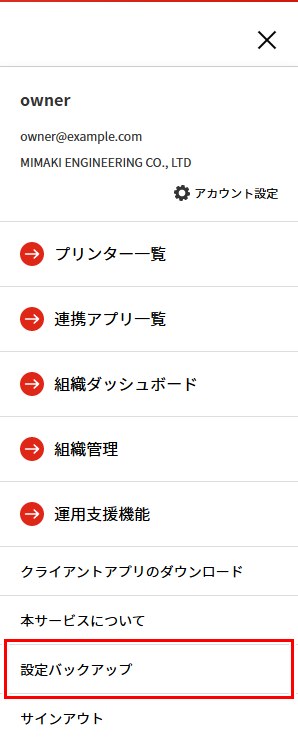
- [設定バックアップ]画面が表示されます。
保存されているファイルを確認する
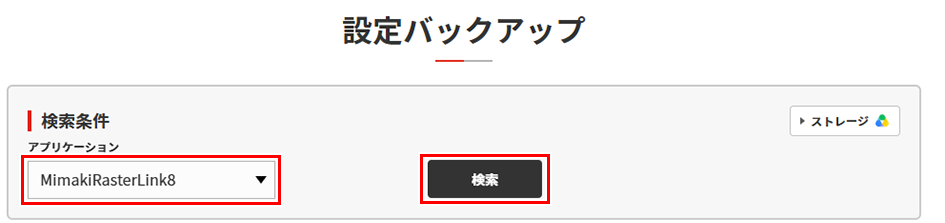
- 検索対象のアプリケーションを選択し、[検索]をクリックします。
- 設定バックアップファイル一覧に保存済みのファイルが表示されます。
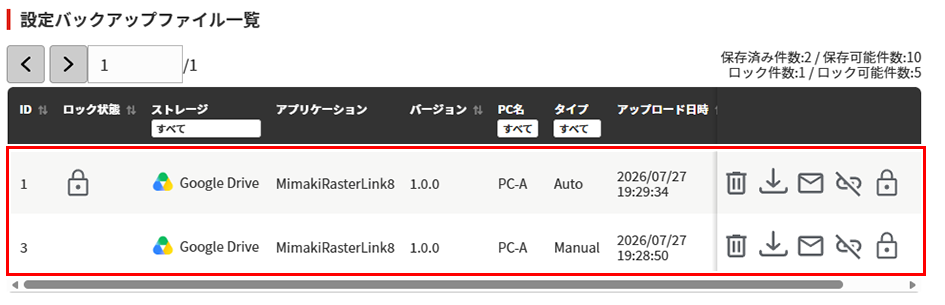
- 以下の項目が表示されます。
表示項目 | 説明 |
|---|---|
[ID] | ファイルに設定されたIDが表示されます。 |
[ロック状態] | ファイルのロック状態が表示されます。
|
[ストレージ] | アップロードされているクラウドストレージのサービス名が表示されます。 |
[アプリケーション] | ファイルを利用できるアプリケーションの名称が表示されます。 |
[バージョン] | アプリケーションのバージョンが表示されます。 |
[PC名] | ファイルをアップロードしたPCの名称が表示されます。 |
[タイプ] | ファイルがどのイベントで保存されたかを表示します。
|
[アップロード日時] | ファイルがアップロードされた日時を表示します。 |
 )が表示されている
 )が表示されている
- ファイルに対して可能な操作一覧
操作項目 | アイコン | 説明 |
|---|---|---|
[メモ] |
| ファイルアップロード時に設定した補足説明等のメモを確認できます。 |
[ファイル削除] |
| 指定したファイルを削除します。 |
[ダウンロード] |
| ファイルをダウンロードします。 |
[メール送信] |
| ファイルのダウンロードリンク付きメールを指定したメールアドレス宛に送信します。 |
[共有解除] |
| ファイルのダウンロードリンクを無効化し、ダウンロードできない状態にします。 |
[ロック切り替え] |
| ファイルをPICT上から削除できないようにロックする設定を変更します。 |


