
2段階認証を利用する
アカウントのセキュリティを強化するための2段階認証を有効にすることができます。

- 2段階認証設定はオーナーまたは管理者アカウントで変更できます。
- 2段階認証を有効にすると、メールアドレスとパスワードの入力後に認証コードの入力が必要になります。
- サインイン中に2段階認証が有効に変更された場合、利用中に2段階認証は求められません。次回サインイン時から2段階認証が必要になります。
2段階認証を有効にする
- [2段階認証]の[変更]をクリックします。
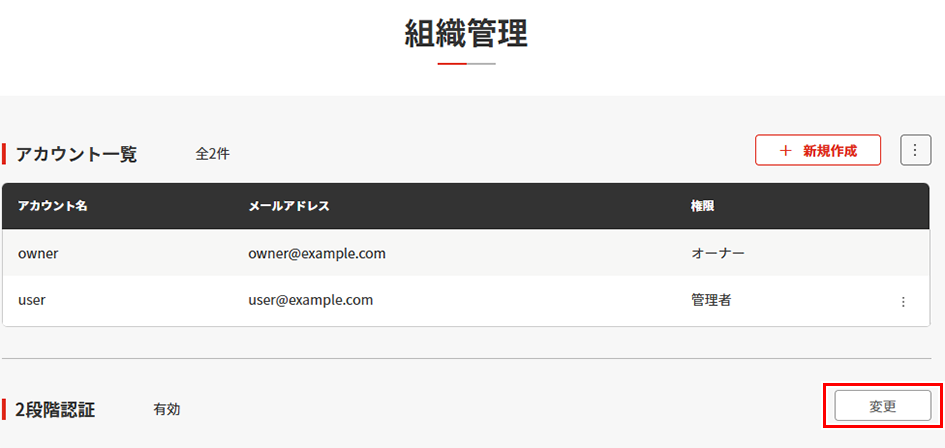
- [2段階認証設定]ダイアログが表示されます。
- [2段階認証]のラジオボタンで[有効]を選択します。
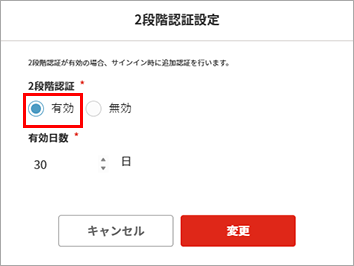
- [有効日数]リストから2段階認証を省略できる日数を選択し、[変更]をクリックします。
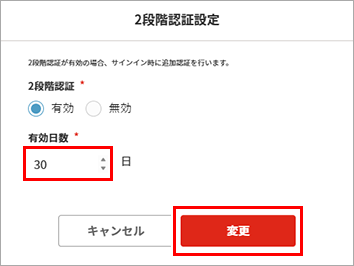
- 2段階認証に成功してから有効日数が経過するまでの期間はメールアドレスとパスワードのみでサインインすることができます。
- 2段階認証を省略できるかどうかはブラウザごとに判定されます。
そのため、普段使用していないPCやブラウザでサインインする場合は、2段階認証が必要です。
2段階認証を無効にする
- [2段階認証]の[変更]をクリックします。
- [2段階認証設定]ダイアログが表示されます。
- [2段階認証]のラジオボタンで[無効]を選択し、[変更]をクリックします。
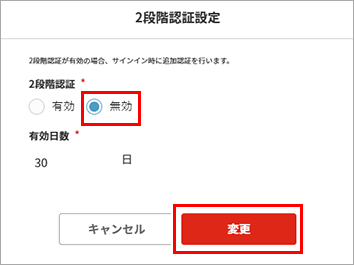
- 以降のサインインは2段階認証が不要になります。
2段階認証を実行する
- PICTのサインインページにアクセスします。
- メールアドレスとパスワードを入力し、[サインイン]をクリックします。
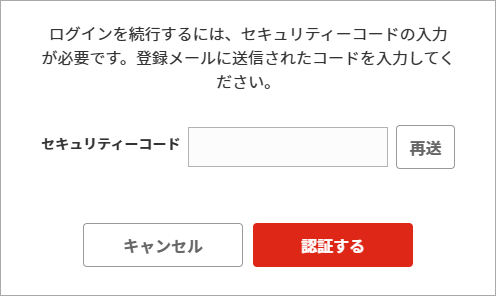
- セキュリティーコード入力ダイアログが表示されます。
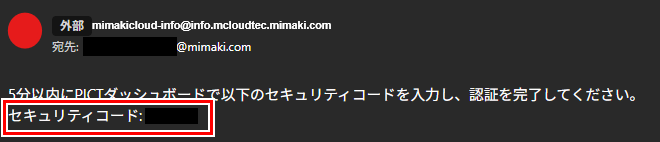
- 入力したメールアドレス宛のメールを開き、セキュリティコードを確認します。
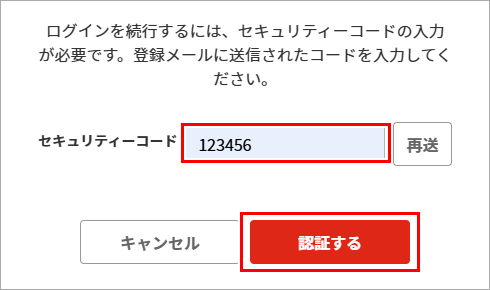
- セキュリティーコード入力ダイアログにセキュリティーコードを入力し、[認証する]をクリックします。
- セキュリティーコードの認証に成功すると、[プリンター一覧]画面が表示されます。

- メールが届かなかった場合やセキュリティーコードの有効期限を過ぎてしまった場合は、[再送]をクリックします。
新しいセキュリティーコードが記載されたメールが送信されます。
再度セキュリティーコードを入力します。 - セキュリティーコードを生成してから1分経過しないと再送はできません。
