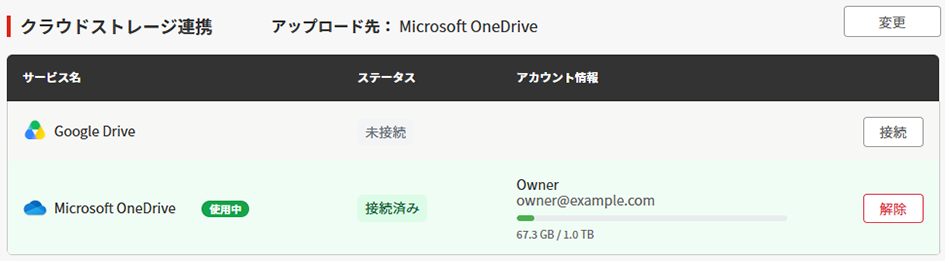
クラウドストレージの接続設定
対応クラウドストレージサービス
PICTが対応するクラウドストレージサービスの一覧は以下の通りです。
サービス名 | 説明 |
|---|---|
Google Drive | Google社が提供するサービス。 |
Microsoft OneDrive | Microsoft社が提供するサービス。 |

- 2026年10月1日現在の連携手順です。
サービスのバージョンアップ等により手順が変更になる可能性があります。
Google Drive
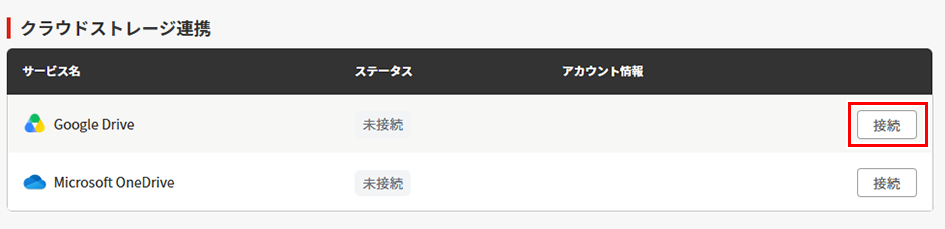
- Google Driveの[接続]をクリックします。
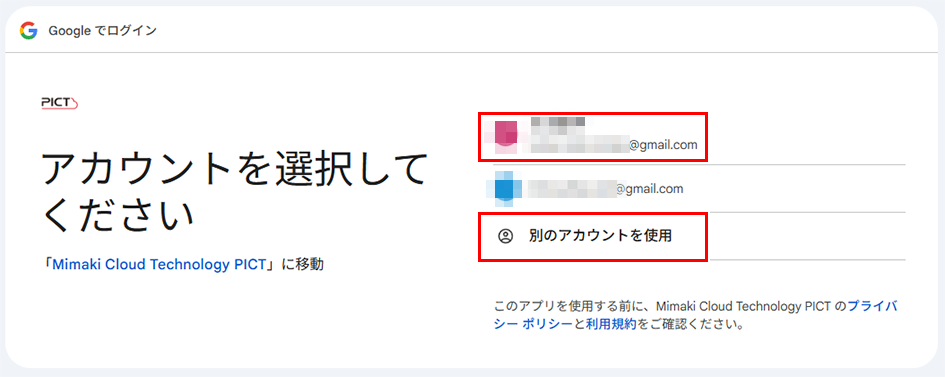
- 連携したいGoogleアカウントを選択、または[別のアカウントを使用]をクリックし、サインインします。
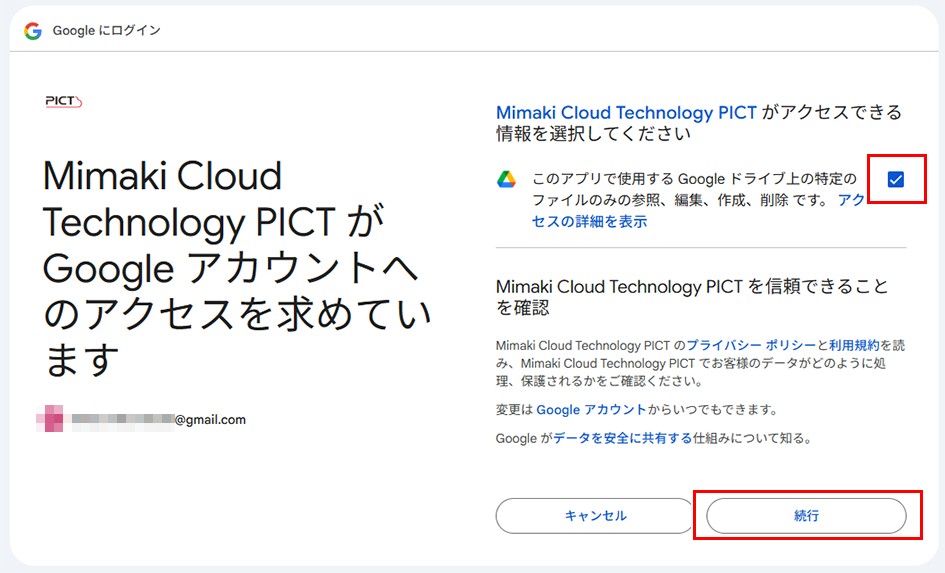
- "このアプリで使用するGoogleドライブ上の特定のファイルのみの参照、編集、作成、削除です。アクセスの詳細を表示"のチェックボックスをオンにし、[続行]をクリックします。
- [次へ]をクリックします。
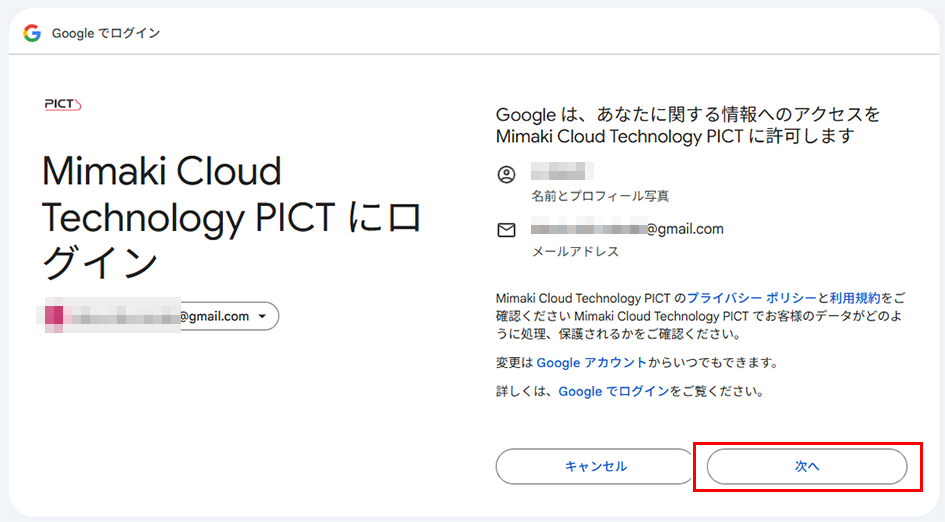
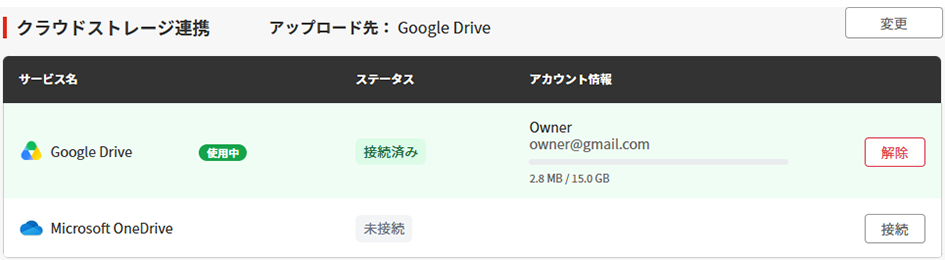
- 以上でGoogle Driveへの接続が完了します。
Microsoft OneDrive
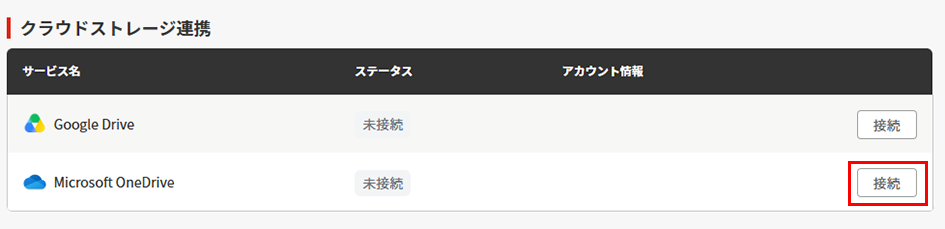
- Microsoft OneDriveの[接続]をクリックします。
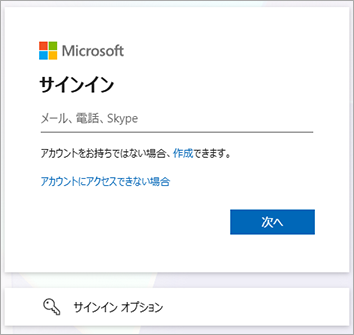
- Microsoftアカウントにサインインします。

サインイン済みのMicrosoftアカウントがある場合は、以下のように表示されます。
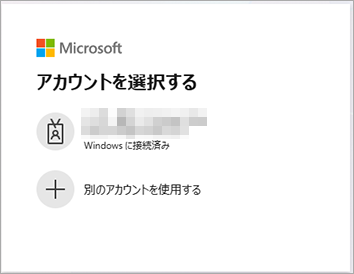
- サインイン済みのMicrosoftアカウント利用する場合は、該当のアカウントをクリックします。
- 別のアカウントを利用する場合は[別のアカウントを使用する]をクリックし、サインインします。
- 以上でOneDriveへの接続が完了します。