
印刷グループ - 画面構成
[印刷グループ]画面
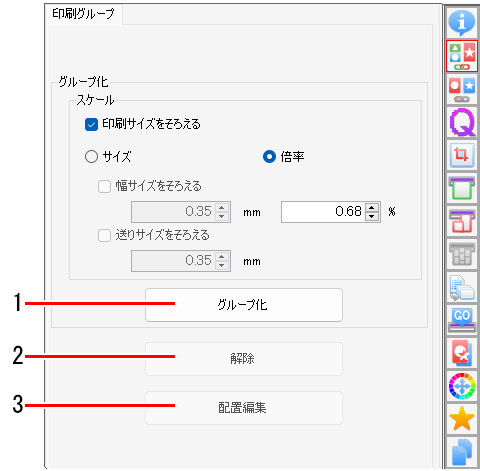
1.[印刷サイズをそろえる]
チェックボックスをオンにすると、グループ化する画像全体にスケール設定することができます。
幅と送りのサイズ指定または、倍率を設定できます。
2.[グループ化]
クリックすると、[ジョブ一覧]タブで選択している複数のジョブがグループ化されます。
ジョブの設定によってはグループ化できない場合があります。
3.[解除]
クリックすると、[ジョブ一覧]タブで選択しているジョブのグループ化が解除されます。
4.[配置編集]
クリックすると、[ジョブ一覧]タブで選択しているグループ化ジョブの編集画面が表示されます。
[画像設定]タブ
| 1.[ジョブ一覧] グループ化ジョブの印刷順を表示します。 ↑↓を操作し、ジョブの印刷順を変更できます。 |
2.[回転] ジョブを回転させます。 | |
3. [ミラー] ジョブを左右反転させます。 | |
4. [コピー] ジョブをコピーして、配置します。
| |
5. [配置]
| |
6. [外周余白]
| |
7. [FOTOBA] チェックボックスをオンにすると、ジョブにFOTOBAシリーズ(高速フィニッシングカッターマシン)で使用するカットマークをつけて印刷されます。 |

[印刷グループ]タブ
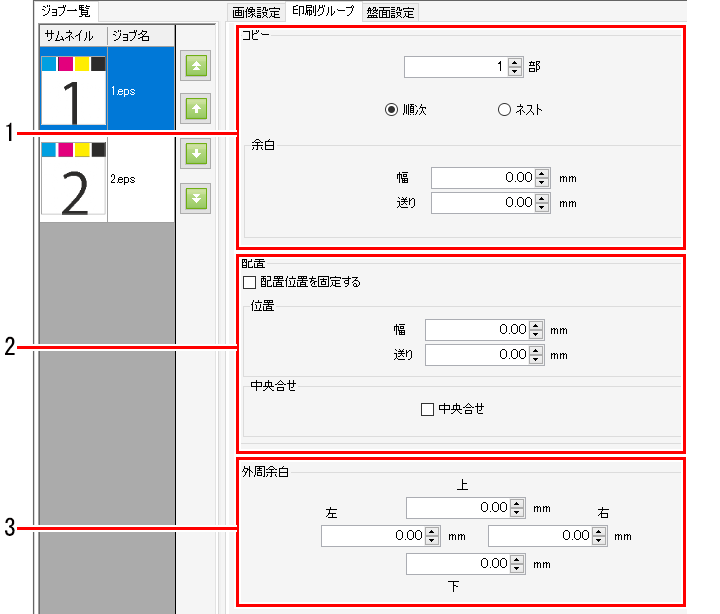
| 1.[コピー] グループ化したジョブをコピーして配置します。
|
2.[配置]
| |
3. [外周余白]
|
[盤面設定]タブ
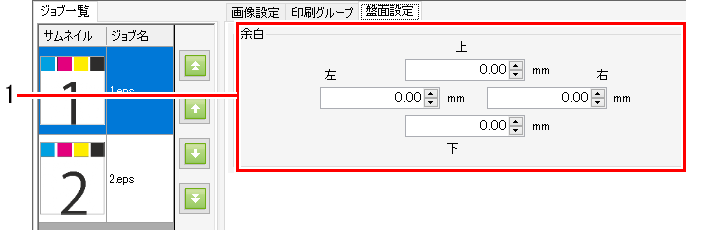
| 1.[余白] レイアウトプレビューに表示する印刷エリアのサイズを調整できます。
|
レイアウトプレビュー
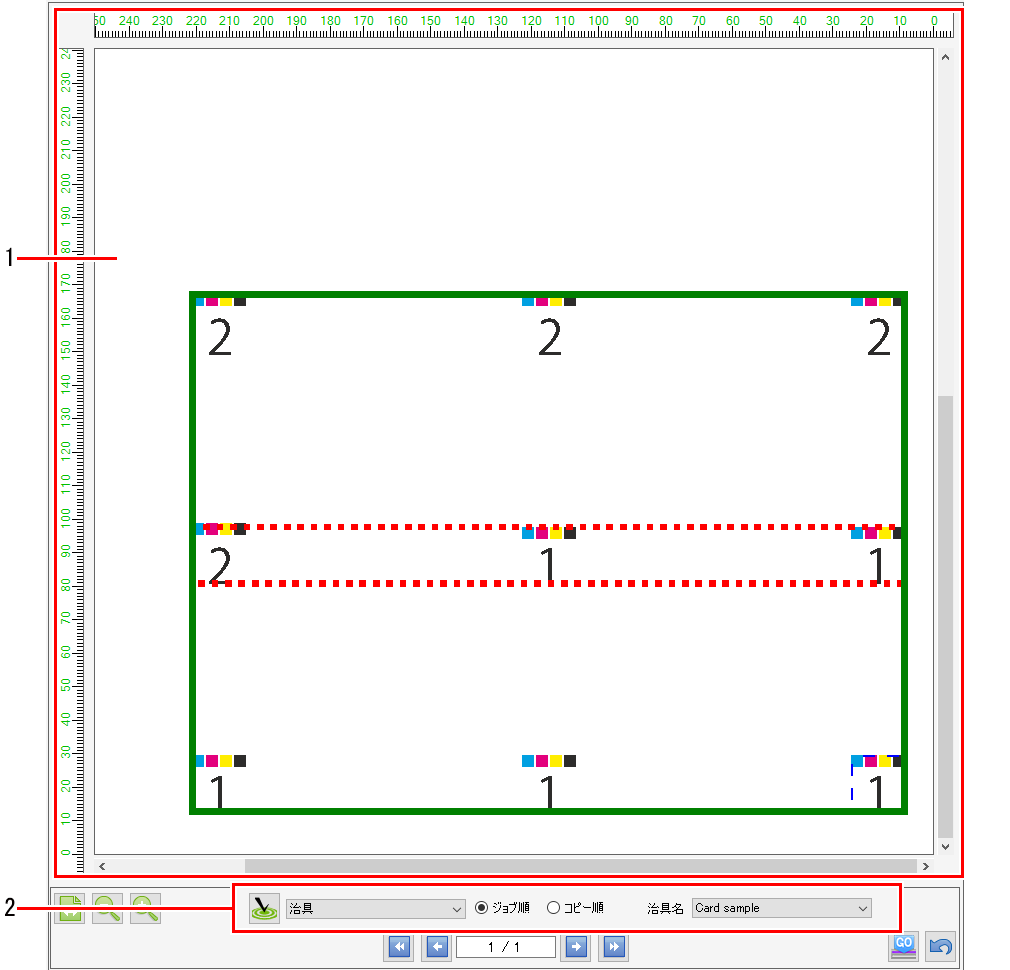
| 1.プレビュー レイアウトイメージを表示します。 |
2.再配置
|

UJ330Hで治具名を選択してレイアウトする場合の注意事項
- UJ330Hで治具名を選択してレイアウトすると、メディア右/下標準余白(マージン設定されている場合はマージン適用後の余白)の分だけ自動でオフセットして印刷します。
