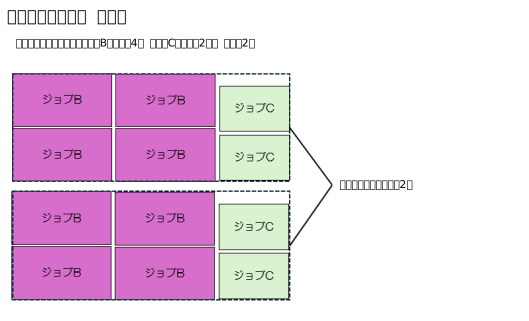
印刷グループ - 操作
ジョブをグループ化する
- 複数のジョブを選択します。
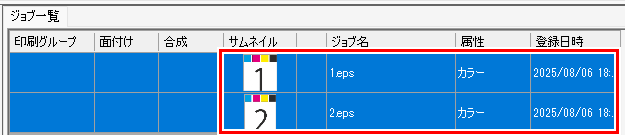
- 複数のジョブの選択方法については、ジョブの操作 - 操作をご覧ください。
- [機能]メニューまたは機能アイコンから、[印刷グループ](
 )をクリックします。
- [グループ化]をクリックします。
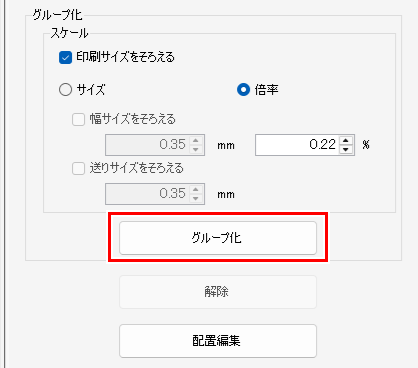
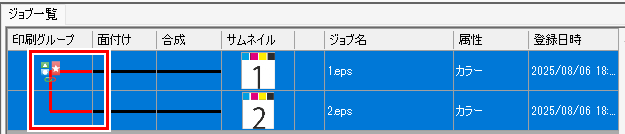
- 手順1で選択した複数のジョブがグループ化されます。
- [ジョブ一覧]タブの[印刷グループ]に線が表示されます。
グループ化を解除する
- [ジョブ一覧]画面でグループ化を解除するジョブを選択します。
- すべてのジョブのグループ化を解除する場合は、すべてのジョブを選択してください。
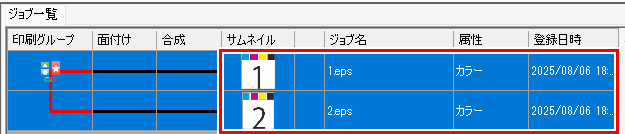
- [機能]メニューまたは機能アイコンから、[印刷グループ]()をクリックします。
- [解除]をクリックします。
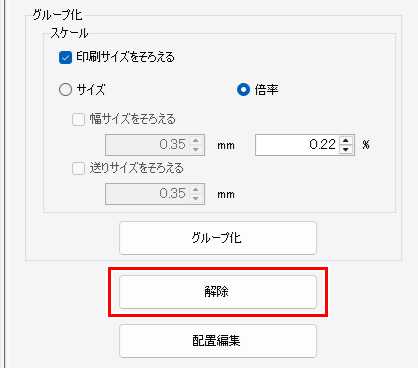
- 選択したジョブのグループ化が解除されます。
グループ化を編集する
- [ジョブ一覧]画面でグループ化しているジョブを選択します。
- [配置編集]をクリックします。
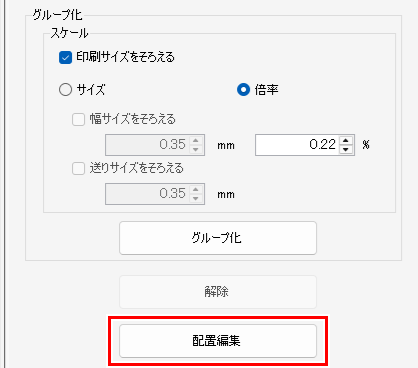
- 配置編集画面が表示されます。
- 画像設定とグループ化の条件を設定します。
グループ化ジョブの設定例
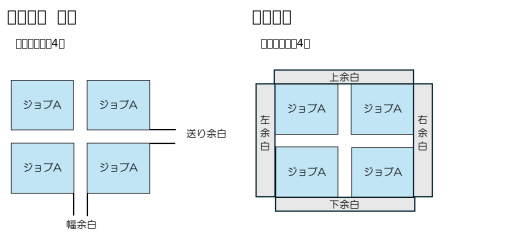
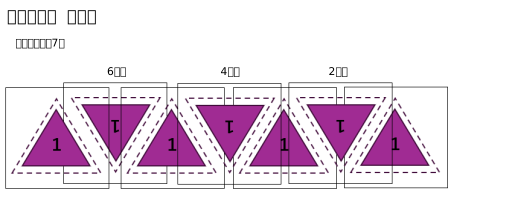

- 幅方向余白にマイナス値を手動で設定して印刷領域、カット領域が重ならないように配置してください。