
リジッドメディア配置印刷 - 画面構成
[リジッドメディア配置編集]画面

[ジョブ一覧]タブ
[リジッドメディア配置印刷]の編集対象となるジョブを表示します。
[リジッドメディア配置編集]タブ

- [リジッドメディア編集]
リジッドメディア配置印刷をする/しないを選択します。 - [スケール]
ジョブのサイズを設定します。 - [回転]
ジョブを回転します。 - [ミラー]
ジョブを左右に反転します。 - [コピー]
ジョブのコピー部数を設定します。 - [クリップ補正値]
クリップ設定( )をしている場合、クリップ補正値は使用できません。
ジョブの上下左右からの切り取りサイズを設定します。 - [配置]
ジョブをリジッドメディアのどの位置に配置するかの基準を設定します。 - 配置プレビュー
リジッドメディアにジョブを配置した状態が表示されます。 - 盤面切り替え
 をクリックして、盤面を切り替えます。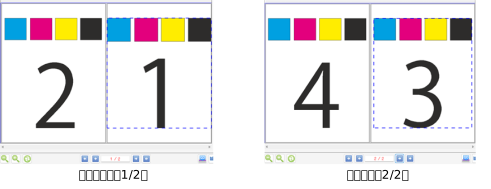
[リジッドメディア編集]タブ
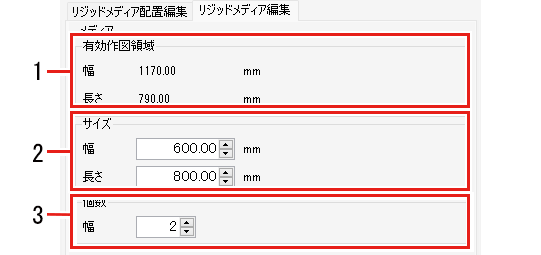
- [有効作図領域]
セットしたリジッドメディアに対して、実際に印刷できるサイズを表示します。 - 幅
- リジッドメディア幅×幅個数-(印刷無効左幅+右幅)*1
- 長さ
- リジッドメディア高さ-(印刷無効上高さ+下高さ)
- *1) 表示サイズにはリジッドメディア間の印刷無効エリアを含みます。
- [サイズ]
リジッドメディアの縦横のサイズを入力します。 - [個数]
リジッドメディア幅方向の個数を入力します。

- プリンター本体とオンライン接続している場合、プリンター本体に設定したリジッドメディアのサイズ、幅方向の個数が自動で設定されます。
そのため、特に必要がなければ手入力をする必要はありません。
