
PC上でプリンターの保守情報を出力したい
PICT Upの保守情報取得機能を利用すると、プリンターの保守情報をCSV形式で出力することができます。

- 保守情報パラメータに対応している機種のみご利用いただけます。
- 保守情報パラメータに対応しているかご不明な場合は、取扱説明書をご確認ください。
ダウンロードページ:https://japan.mimaki.com/download/
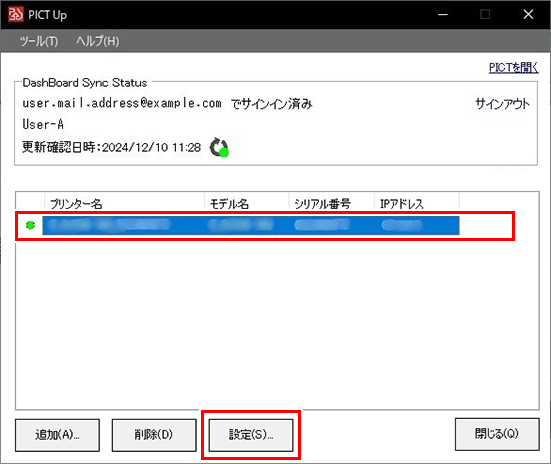
- プリンターの一覧画面で、保守情報を取得したいプリンターを選択し、[設定]をクリックします。
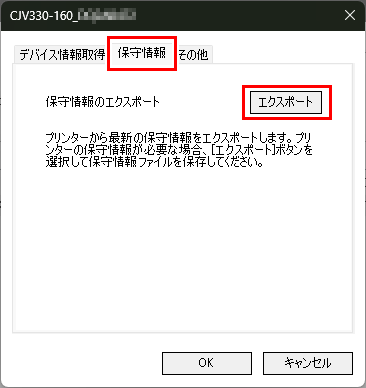
- [保守情報]タブを選択後に[エクスポート]をクリックし、保守情報ファイルの保存先とファイル名を指定します。
- CSV形式で、以下の項目が出力されます。
保守情報大項目 | 保守情報小項目 | 内容 |
|---|---|---|
[プリンター情報] | [設置日] | プリンターの設置日 |
[組織名] | 所属組織名 | |
[モデル] | プリンターモデル | |
[インクセット] | 搭載インクセット | |
[シリアル番号] | プリンターシリアル番号 | |
[使用部品タイプ] | 純正部品の利用状況 | |
[使用インクタイプ] | 純正インクの利用状況 | |
[使用環境温度] | プリンター環境温度(℃) | |
[主電源OFF期間] | 連続主電源OFF日数 | |
[メンテナンス情報] | [メンテナンス率] | 推奨メンテナンス間隔以内に実行されたメンテナンスの割合 |
[故障箇所] | 故障発生箇所の一覧 | |
[メディアジャム回数] | メディアジャムが発生した回数 | |
[ヘッド情報] | [ヘッドID] | 搭載ヘッドのヘッドID |
[交換日] | ヘッド交換日時 | |
[使用期間] | 設置または交換日からの使用日数 | |
[ノズルリカバリー使用] | ノズルリカバリー機能の使用状況 | |
[ノズルリカバリー実施日] | ノズルリカバリー設定日 | |
[ノズルリカバリー登録数] | リカバリーに設定したノズル数 | |
[ノズル面状態] | ノズル詰まり確認後のノズル面状態 |
