- 以下の順序で、設定および再インストールを実施ください。
対処方法
| 手 順 | 確認事項 |
| 「手順1」 | ジョブの削除 |
| 「手順2」 | セキュリティ設定の確認 |
| 「手順3」 | Mimakiドライバーの再インストール |
| 「手順4」 | RasterLink7を最新バージョンへアップデート |
<手順1> ジョブの削除
RasterLink7を終了した状態で、以下の手順を実施してください。
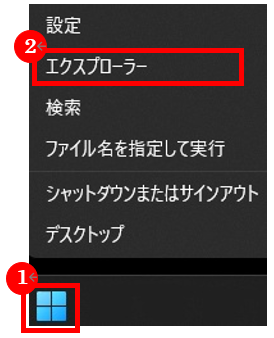
1.スタートボタンを右クリックしてエクスプローラーを起動
2.ジョブを保存しているフォルダを開く
作業フォルダを変更している場合は、指定した作業フォルダを開きます。
※デフォルトは、C:\MijCtrl\Jobsです。
3.番号のフォルダを開く
プリンタを1台のみ登録している場合、通常は「1」フォルダを開きます。
4.ジョブの削除
開いたフォルダにある、「S」から始まるフォルダを、全てデスクトップなどに移動します。
※このフォルダを空にすることが目的です。削除しても問題なければ、削除してください。
以上の手順を実施後、RasterLink7が正常起動するか確認してください。
正常起動した場合は、以降の手順は不要です。同じ現象が起きる場合は、手順2以降を実施してください。
<手順2> セキュリティ設定の確認
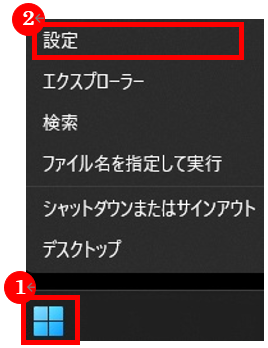
1.スタートボタンを右クリックして「設定」をクリック
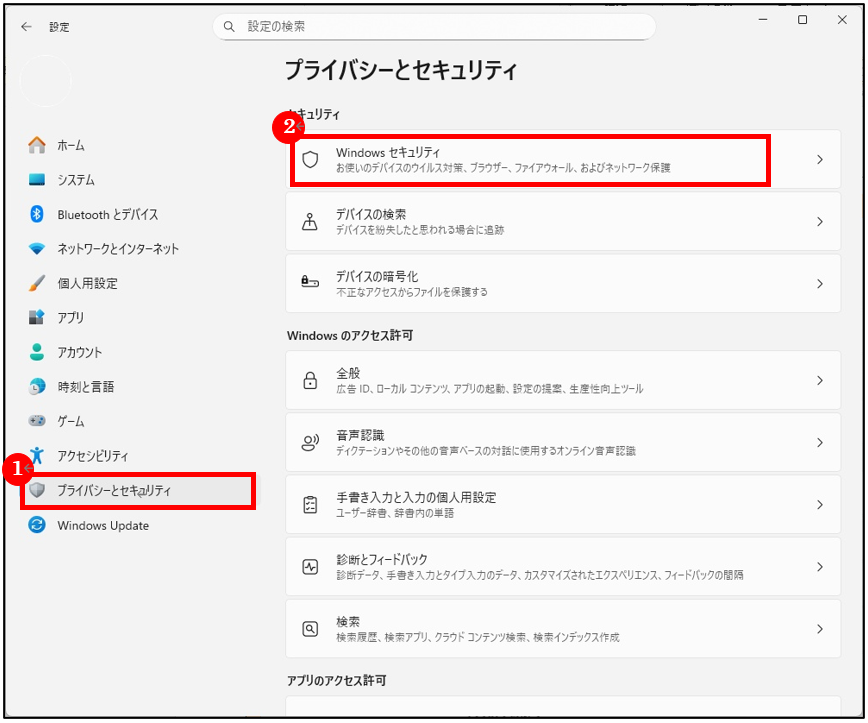
2.「プライバシーとセキュリティ」をクリックしてから「Windowsセキュリティ」をクリック
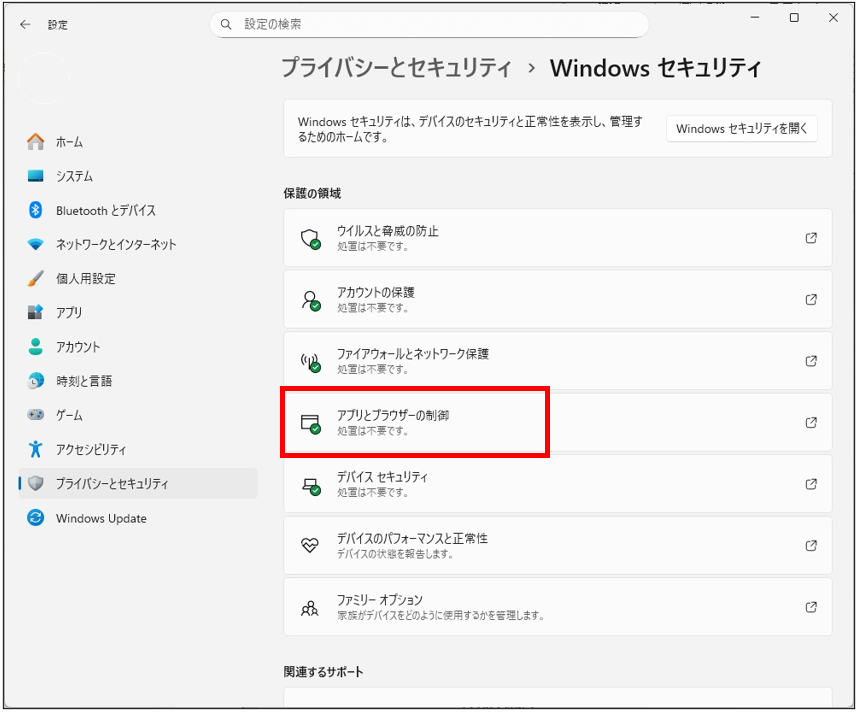
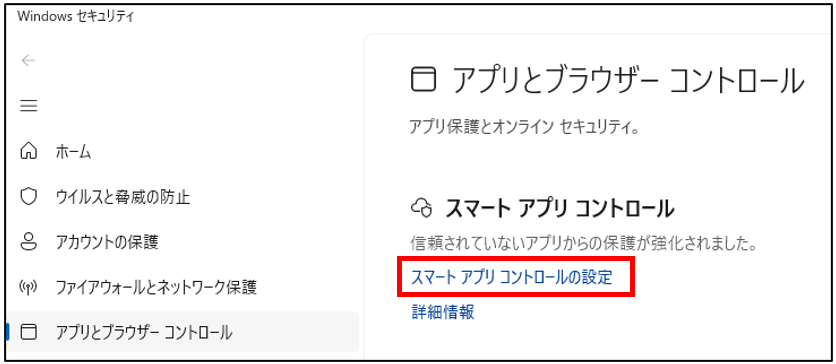
3.「アプリとブラウザの制御」をクリック
4.「スマートアプリコントロールの設定」をクリック
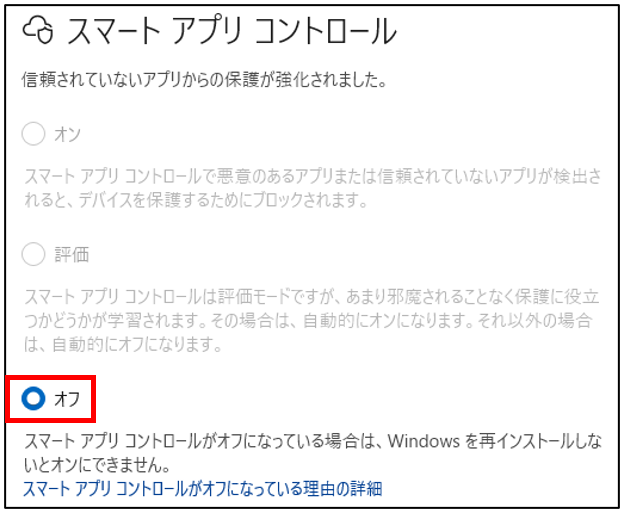
5.「オフ」をクリック
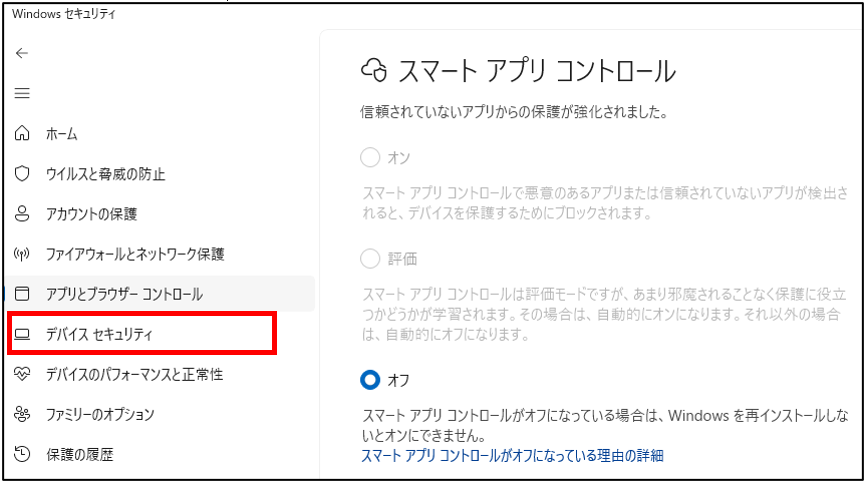
6.「デバイスセキュリティ」をクリック
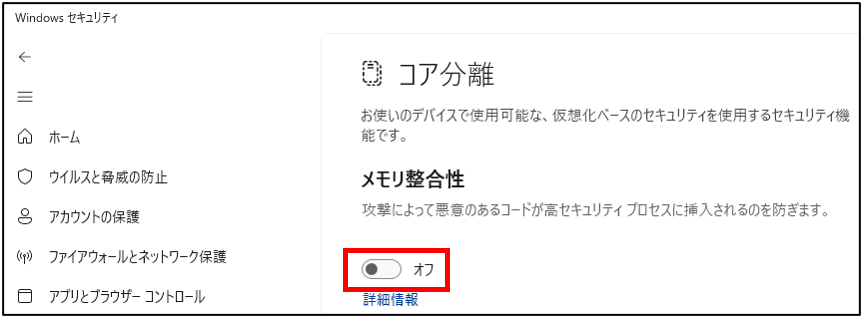
7.「コア分離の詳細」をクリック
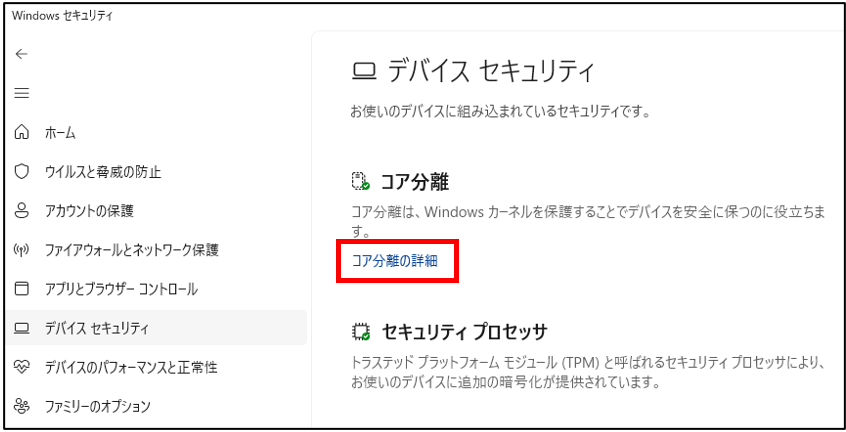
8.「メモリ整合性」のスイッチをオフに設定
9.PCを再起動
以上で、セキュリティ設定の確認は完了です。
<手順3> Mimakiドライバーの再インストール
1.現在のMimakiドライバーのアンインストール
「よくあるご質問」
『Mimakiドライバー(デバイスドライバー)のアンインストール方法を教えてください。』
の手順にしたがって、現在のMimakiドライバーをアンインストールしてください。
2.新しいMimakiドライバーのインストール
「よくあるご質問」
『Mimakiドライバー(デバイスドライバー)のインストール/アップデート方法を教えてください。』
の手順にしたがって、最新のMimakiドライバーをインストールしてください。
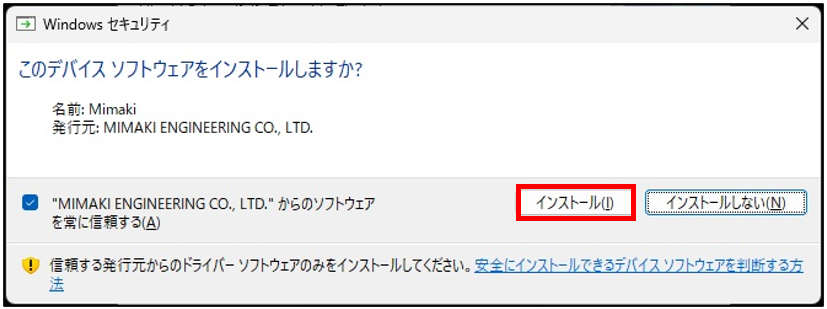
※インストールの際に、以下の画面が表示された場合は、「インストール」をクリックしてください。
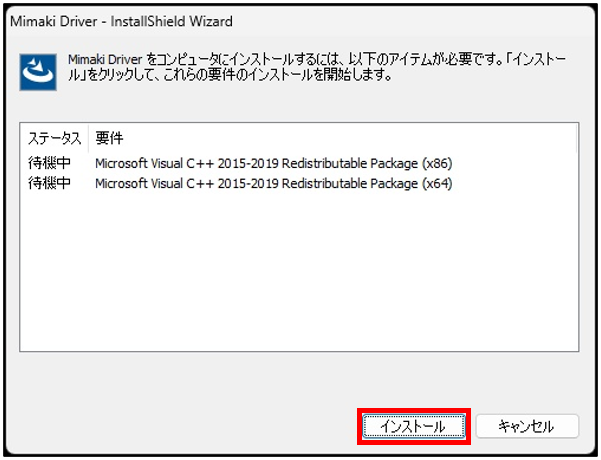
※インストールの際に、以下の画面が表示された場合は、「インストール」をクリックしてください。
<手順4> RasterLink7を最新バージョンへアップデート
本現象は、RasterLink7のバージョン4.1.2で対策しています。
最新バージョンのRasterLink7にアップデートしてください。
「よくあるご質問」
『RasterLink7をバージョンアップする方法を教えてください。(ホームページからインストーラをダウンロードする場合)』
の手順にしたがって、最新バージョンのRasterLink7をインストールしてください。
以上の手順を実施しても、エラーが解消しない場合は、弊社テクニカルコールセンターまでお問合せください。