- ヘッドノズルの吐出不良、又はメディアの送り量が適正でない可能性が考えられます。以下の手順で確認ください。
原 因
次の可能性が考えられます。
1.ヘッドノズルの吐出不良
2.メディアの送り量が適正でない
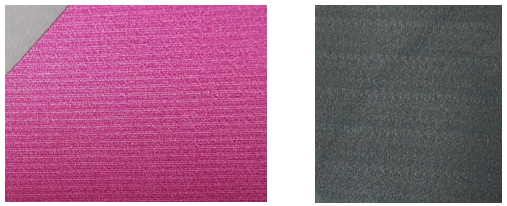
一定の間隔で横スジが入る
対策方法
以下の手順を実施してください。
| 手 順 | メンテナンス事項 |
| 手順1 | メンテナンスの実施 |
| 手順2 | メディア送り量補正実施 |
| 手順3 | 印刷時のパス数の数値を大きくして印刷(送り方向はより細かくなります) |
<手順1>
メンテナンスを実施ください。
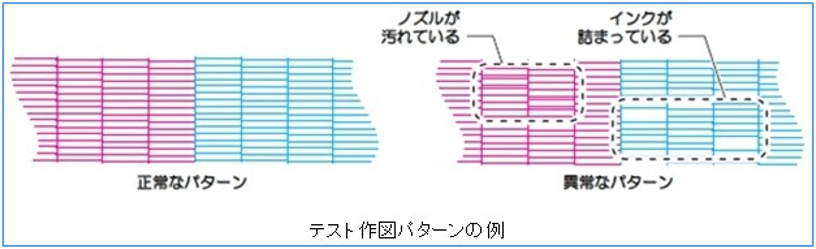
テスト作図でノズル詰まりや飛行曲がりがあると、スジやムラなど画質不良の原因となります。
・「TxF150,300series お手入れのお願い 」→[ノズル吐出不良の回復方法]をご覧頂き、
テスト作図不良の改善を行ってください。
※作業前に、インクがニアエンドになっていないこと、洗浄液が不足していないことをご確認ください。
メンテナンス方法については、下記のメンテナンス動画もご参照ください。
・キャリッジ底面の清掃
・キャップゴムとNUCの清掃
・メディアジャムを防ぐ方法
(1)日常のお手入れ箇所の清掃の実施
(2)ヘッドクリーニング(ノーマル/ハード)の実施
(3)インク充填(ノーマルorハード)の実施
(4)ヘッドノズル洗浄の実施(放置時間10分以上)
Whインクでのスジの場合は、下記のFAQも参照ください。
『Q.白インクのノズル抜けが直りません 』
<手順2>
手順1の方法を実施しても改善しない場合は、メディアの送り量の補正を実施してください。
メディアの送り量がずれていると、上図のように等間隔で横スジが発生します。
・TxF150-75/TxF300 seriesの『取扱説明書』-> 「第3章 セットアップ」 -> 「フィード補正の設定」
をご覧頂き、メディアの送り量の補正を行ってください。
・フィード補正では2本の帯をプリントします。
・2本の帯の境が均等の濃さになるように調整してください。
[MENU]→[設定]→[設定*]→[フィード補正] を選択し[ENTER]を押す
・補正パターンをプリント後、補正パターンを確認し、必要に応じて補正値を入力してください。
<手順3>
印刷時のパス数の数値を大きくして印刷してください。RIPソフトの印刷条件で設定できます。
・RasterLinkの[印刷条件]→[作図品質]タブの[出力設定]にある[パス]の項目の数値を、
より大きな値に変更してください。
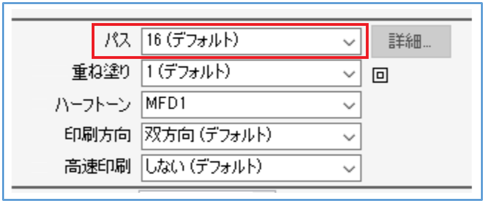
※パス数が大きいほど画質は向上しますが、印刷速度は下がります。
以上を実施しても改善しない場合は、弊社テクニカルコールセンター にお問い合わせください。